Showing posts with label Tips dan Trik. Show all posts

Monday, December 28, 2015

Cara Instal Screencast O Matic

Cara Instal Screencast O Matic - Screencast O Matic merupakan software berbasis Java yang mempunyai kegunaan untuk membuat screencasts pada sistem operasi, baik itu Windows, Mac, Linux. Screencast O Matic memberikan layanan software gratis yg mengizinkan sobat merekam seluruh tampilan & kegiatan layar monitor. Baik aktivitas kursor dan klik indikator, selain itu mudah buat digunakan.

cara instal screencast o matic

Software ini bisa sobat download (unduh) di situs resminya yaitu http://www.screencast-o-matic.com/ atau cepat merekam dengan cara online di halaman tersebut, dgn mengklik record & mengikuti proses berikutnya yg diminta, built in camera (webcam) bisa dipakai utk mengmbil gambar operator pc sbg pemain/presenter. tapi sebelumnya sobat harus registrasi dengan cara sebai berikut:

1. klik "sign up" lalu isilah kotak form dengan alamat email. jika sobat belum punya email, silhakan baca cara membuat email gmail
2.  Sesudah memasuka alamat email,  selanjutnya sign ke layanan email untuk verifikasi.
3. nda akan dialihkan kembali kesitus screencast o matic untuk mengisi password.
4. Masukan Password sebanyak dua kali
5. Create Account

Sekarang sobat sudah masuk dengan alamat email yang tadi didaftarkan, untuk mendownload screencast o matic silahkan klik "Download Install", ukuran file nya cuma 17,1 Mb. klik save file untuk menyimpannya.

Software ini mempunyai kapabilitas utk menyambung sebuah file teks utk captioning dan share video dgn para audiens. Video bisa disimpan dalam format MP4, AVI, FLV, dan selanjutnya diupload (unggah) ke Screencast O Matic, website space atau YouTube.

Sobat bisa  memakai Screencasts O Matic utk merekam tugas dari guru yg memakai komputer, presentasi product, bercerita, dll.

Cara Instal Screencast O Matic
Sebelum sobat memakai Screencast O Matic, sobat harus melakukan penginstallan aplikasinya pada PC, laptop maupun netbook dgn mengikuti langkah-langkah berikut :

1. Pilih Software installer Screencast O Matic, seterusnya klik 2 (dua) kali atau klik kanan selanjutnya memilih Open.

2. Sesudah menu pop-up instalasi (Welcome to the Screencast- o-matic setup wizard) muncul, pilih tombol Install utk meneruskan proses instalasi.
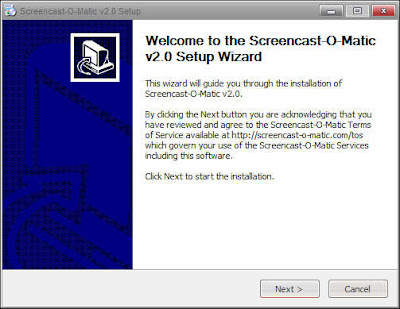
cara instal screencast o matic
cara instal sreencast o matic

Cara Menggunakan Screencast O Matic
Sesudah instalasi Screencast O Matic, software bisa langsung dipakai tanpa harus registrasi Pilih tombol Use Free Version  utk ke penampilan awal Screencas O Matic seperti pada gambar dibawah ini :
cara instal screencast o matic

Sebelum memulai menggunakan Screencast O matic, alangkah baiknya sobat tahu kegunaan-kegunaa dari tombol yg tersedia di sceencast o matic, berikut yaitu penjelasan singkatnya.

1. Tombol Record Berfungsi untuk mulai sejak merekam dan membuat video.
2. Tombol Pause Berfungsi menghentikan perekaman sementara & akan meneruskan merekam monitor yg sedang terjadi.
3. Tombol Suara (sound) Berfungsi untuk mengaktifkan MIC kepada Screencast O Matik. Kalau nada telah masuk indikator nada bakal bergerak maju mundur.
4. Tombol  WebCam Berfungsi untuk mengaktifkan webcam yg ada pada komputer/laptop.
5. Tombol Restart Berfungsi utk mengulang proses merekam monitor kalau merasa video yg direkam pada sebelumnya kurang memuaskan.
6. Tombol Close Berfungsi utk menutup aplikasi Screencast O Matic sebelum sejak mulai merekam monitor.
7. Tombol Done Berfungsi untuk menutup aplikasi Screencast O Matic sesudah proses perekaman selesai.

Untuk mengawali proses perekaman monitor jalankan langkah-langkah berikut :
1. Tekan atau klik tombol record seterusnya
2.  tunggu hingga tulisan di monitor bertuliskan Go. Upsss. Jangan panik jika gambar dari webcam sobat tak mucul dalam monitor, karena secara sistem gambar dari webcam dapat disembunyikan.

3. Mulailah jalankan aktifitas dikomputer yg mau direkam.
Utk menghentikan proses rekaman sementara tekan tombol Pause, sedangkan untuk mengulang perekaman monitor bila dianggap belum tepat memilih tombol Restart .
4. Sesudah proses rekaman selesai memilih tombol Done,
5. Seterusnya sobat akan dihadapkan ke menu daya simpan file.

Utk melihat hasil rekaman tekan tombol seperti yg ditunjukkan kepada kotak merah diatas. JIka sudah dirasa lumayan simpan file tepat dgn pilihan :

1. Publish to Screencast O Matic : menyimpan file di situs Screencast O Matic, akhirnya bisa dilihat oleh orang-orang yang mengakses internet.
2. Publish to Youtube : menaruh file di server situs Youtube, hasil rekaman bisa di lihat atau ditonton oleh semua pengguna Youtube.
3. Publish to Video file : menyimpan dii hardisk atau flashdisk sobat.

Jika sobat memilih Publish to video file, maka akan tampil kotak dialog sbg berikut :
Simpan File (Publish To Video File) Memastikan kategori file dari video (Videotype) yg bakal disimpan (MP4, AVI, FLV & GIF), disarankan pilih format MP4 untuk hasil yg paling baik.
Menentukan ukuran dari file video (Size) yg mau disimpan.
Ukuran file disesuaikan dgn keperluan. Pilihan ukuran yg disediakan adalah Fullsize, HDSize, & Rescalewidth (bisa pilih langsung ukuran yg di inginkan dalam pixel), disarankan pilih ukuran FullSize buat hasil yg terbaik.

Memberi catatan seperlunya utk hasil rekaman dgn pilih Notes & Captions (optional) pada pilihan menu "Options" bisa memilih jika ingin menyimpan hasil rekaman dgn menghilangkan teks penambahan, kegiatan mouse, suara dari mikrofon & gambar dari web cam. dan ini adalah screencast webcam, sobat bisa lihat photo saya yang lagi narsis dikit.. :D hahaha ...

Posisi website cam bisa dibawa maupun diubah ukurannya dgn  menekan gambar segitiga berwarna merah pada kotak web cam. Jika proses editing telah selesai silahkan tekan tombol “Save Video” kepada pojok kanan bawah dari jendela editing.

Memilih nama & tempat video yg dapat disimpan, misal pada folder My Documents, dll.
Ketikkan nama file pada file name seterusnya tekan tombol save.

Udah dulu aaaaah,,, semoga bermanfaat...

Friday, December 4, 2015

Cara Mudah Instal dan Menggunakan Dropbox di Komputer

Cara Mudah Instal dan Menggunakan Dropbox di Komputer - Dropbox merupakan salahsatu layanan penyedia data berbasis situs yg dioperasikan oleh Dropbox.Inc. Dropbox memakai system daya simpan berjaringan yg mengijinkan pengguna utk menyimpan & sharing data juga berkas dgn pengguna lain di internet memakai sinkronisasi data. dropbox hampir sama dengan Google Drive, silahkan baca cara menggunakan google drive.

Dropbox didirikan kepada th 2007 oleh lulusan Massachusetts Institute of Technology (MIT) Drew Houston & Arash Ferdowsi dgn bekal awal yg didapat dari Y Combinator. Dropbox menyediakan pelayanan baik itu free maupun berbayar, masing-masing dgn keuntungan yg bervariasi. 

cara instal dropbox

Pada th 2011 Dropbox pun meluncurkan "Dropbox for Teams", suatu pelayanan dari Dropbox yg dikhususkan utk kelompok usaha atau kelompok yang lain yg membutuhkan pelayanan utk mengendalikan administrasi, tagihan yg terpusat, & lain sebagainya. "Dropbox for Teams" masih tersedia di situs web, tetapi harga yg ditawarkan berlainan dgn pelayanan Dropbox yang lain.

Berikut ini merupakan Cara Mudah Instal dan Menggunakan Dropbox di Komputer
1. Kunjungi situs resmi dropbox di https://www.dropbox.com/
2. Setelah laman utama situs terbuka, sekarang klik Download The App
3. Jendela untuk donwload akan muncul, seperti gambar dibawah ini.
instal dropbox
4. Setelah File terdownload Buka lah file.exe yang tadi anda di download di penyimpanan komputer.
5. Klik kanan lalu pilih Run.
cara menggunakan dropbox

6. Tunggu beberapa saat sampai proses pemasangan dan unduh dropbox selesai. kira-kira membutuhkan waktu sekitar 15 Menit.
cara menggunakan dropbox

Cara Daftar DropBox

1. Kunjungi situs resmi dropbox
2. Isilah Form pendaftaran menggunakan Identitas lengkap anda.
3. Senjutnya klik Sign Up For Free.
Anda juga bisa mendaftar Dropbox menggunakan akun Google, dengan cara 
1. klik Sign Up with Google. 

cara menggunakan dropbox

2. Selanjutnya akan muncul laman seperti gambar di bawah ini, dan Klik Izinkan.
3. Akan muncul laman untuk mengisi kata sandi.
4. Checklist I agree to dropbox terms
5. Sign Up.

cara menggunakan dropbox dikomputer

Cara Login ke Dropbox

1. Setelah Instalasi selesai, selanjutnya silahkan login menggunakan akun yang tadi anda buat.
cara instal dropbox

2. Uploadlah file di komputer anda yang akan disimpan di dropbox. seperti gambar dibawah ini.
cara gunakan dropbox

3. Setelah file terCopy ke dropbox, selanjutnya anda tinggal Share file tersebut, baik itu melalui email, Fb, twitter dll.
instal dropbox

Simpul : Dropbox memudahkan anda untuk berbagi file dengan teman, rekan kerja, keluarga dll. cara penginstalan sangat mudah. dan dapat menyimpan file sampai 2Gb. terimakasih sudah menyimak cara instal dan menggunakan dropbox. selamat mencoba. wassalam.

Hal-hal Yang Harus di Perhatikan Sebelum Upgrade RAM

Hal-hal Yang Harus di Pertimbangkan Ketika Ingin Upgrade RAM - Lagi santai main game PES 2013 tiba-tiba notebook nge-hang, membuat kenikmatan kita terganggu. Sedang memproses data tiba-tiba laptop mogok, lambat dalam memproses software, bahkan nge-hang ketika menjalankan query dan ini merupakan salhsatu keadaan yg sering kita alami. Tugas jadi terganggu bahkan terhenti ketika laptop nge-hang dan ini juga masalah yg sangat sering dikeluhkan oleh para pengguna laptop. 
Pikiran kita pun langsung tertuju pada RAM, dan seolah-olah menghakimi RAM (Random Access Memory) sebagai biang masalah. RAM nya kurang jadi laptopnya lemot, lalu secepatnya mengambil keputusan untuk meng-Upgrade RAM. baca juga pengertian RAM dan Fungsi RAM
Untuk itulah pada postingan kali ini saya akan memberikan Tips kepada anda, Hal-hal yang perlu di perhatikan sebelum Upgrade RAM. Sebelum diputuskan untuk upgrade RAM alangkah baiknya kita memperhatikan beberapa factor sbg berikut :

upgrade ram

Urgensi upgrade

Disaat upgrade RAM harus di lihat tingkat kepentingannya, apakah tujuan anda upgrade hanya ikut-ikutan saja tidak dengan melihat manfaatnya atau benar-benar berharap performa laptop yg nada pakai dapat meningkat. Disaat memutuskan utk upgrade RAM kita harus melihat spek hardware & software laptop yg kita punyai, apabila tidak maka upgrade tersebut mungkin merupakan suatu langkah sia-sia.

Perhatikan Jenis Processor

Pada dasarnya suatu processor memiliki kriteria & spek memory tertentu yg telah ditentukan oleh pembuatnya. Kriteria & perincian tersebut diantaranya mencakup batas maksimal memory yg mampu dibaca oleh satu buah processor. Seandainya processor yg kita memiliki cuma bisa mensupport RAM 4 GB maka tidak dapat kita pakai dgn RAM 8 GB. Kita bisa saksikan di http://ark.intel.com/ utk mengetahui kapasitas memory yg mampu disupport oleh processor yg kita miliki (juga sebagai contoh gambar dibawah ini)

upgrade ram

Sistem Operasi

Tidak Hanya dua factor tersebut di atas tetap ada aspek lain yg perlu diperhatikan ketika akan melaksanakan upgrade RAM ialah Sistem Operasi yang anda gunakan, baca juga Macam-macam sistem operasi komputer. Masing-masing OS yg kita gunakan mempunyai limit memory pada masing-masing jenisnya (contohnya Windows 32 bit & 64 bit).

Pada dasarnya perbedaan antara 32 & 64 bit yaitu sejumlah kapasitas register, merupakan tempat menyimpan data yg dapat ditangani CPU dalam satu operasi. Secara sederhana perbedaannya terletak kepada jumlah informasi yg dapat ditangani oleh procesor pada waktu tertentu. System operasi 64 bit mempunyai ruang daya simpan lebih banyak di bandingkan 32 bit maka pemrosesan juga lebih cepat. Berikut kategori OS Windows 7 & batasan RAM yg dapat disupport.

upgrade ram


Biaya
Bermacam merek RAM yg beredar dgn variasi harga yg berbeda-beda jadi bahan pertimbangan ketika kita memutuskan membelinya. Pilih merk RAM yg telah teruji & memberikan garansi yg baik dapat menghemat budget yg mesti dikeluarkan.

Monday, November 30, 2015

Cara Merubah File PDF ke Word Secara Online Tanpa Software

Cara Merubah File PDF ke Word Secara Online Tanpa Software - Saat bekerja atau Sekolah, terkadang kita harus mengubah file PDF ke Word yang nantinya bisa di buka di Aplikasi pengolah kata Microsoft Word, Jika anda kebetulan di beri tugas oleh Guru supaya merubah File PDF ke Word,  maka anda tidak salah mengikuti cara-cara dibawah ini.

Kali ini saya akan menggunakan sebuah situs untuk mengubah file PDF ke Word, yaitu http://smallpdf.com/pdf-to-word
cara mengubah file pdf ke word  cara mengubah file pdf ke word tanpa software  cara mengubah file pdf ke word online  cara mengubah file pdf ke word 2007  cara mengubah file pdf ke word di android  cara mengubah file pdf ke word secara online cara merubah file pdf ke word cara merubah file pdf ke word secara manualCara konversi atau merubah file pdf ke word
Laman Situs Smallpdf.com

Cara Merubah File PDF ke Word Secara Online Tanpa Software

1. Jalankan Aplikasi browser yang anda gunakan, dan ketika di Andress Bar http://smallpdf.com/pdf-to-word
Review Singkat tentang situs ini, smallpdf.com adalah situs dimana anda dapat mengkonversi berbagai jenis file, misalnya PDF to Word, Word To PDF, PDF to Excel, Excel to PDF,  PDF to JPG, JPG to PDF, PDF to PPT, PPT to PDF.

2. Setelah Situs tersebut terbuka, maka akan tampil sebuah laman PDF to Wod Converter. seperti gambar di atas.
3. Silahkan drop File PDF yang akan di ubah ke Word dari komputer anda dengan cara mengklik "Chose File", atau anda juga bisa menguploadnya dari Google Drive atau DropBox, baca juga cara menggunakan Google Drive.

3. Setelah mengklik Choose File, tunggulah beberapa saat sampai peng-Upload-an Selesai, dan akan dilanjutkan ke Proses konversi file.
cara konversi pdf ke word

4. Konversi sudah selesai, selanjutnya klik download.
cara merubah file pdf ke word
5. Akan Tampil kotak dialog, Pilih Opsi Open With atau Save. dan Klik OK.
Sekarang file PDF sudah di Ubah ke Word, gimana? gampang bukan?? selamat mencoba. terimakasih sudah membaca Cara konversi file PDF ke Word.
Untuk lebih jelasnya silhkan Anda lihat Video tutorial Cara merubah file PDF ke Word Secara Online Tanpa Software di bawah ini.

Friday, November 13, 2015

Cara Mudah Screenshot Laptop atau PC tanpa Software

Cara mudah mengambil screenshot di dekstop komputer  - Pernahkah Anda mendengar kata screenshot, screenshot merupakan proses pengambilan gambar dari layar monitor baik itu komputer laptop bahkan smartphone dengan tujuan memberikan informasi kepada seseorang mengenai gambar tersebut. Screenshot yang diambil bisa berupa gambar, foto dan lain sebagainya, mungkin para pembaca ada yang sudah tahu tentang screenshot. Jika kita mengunjungi sebuah blog yang berisi tentang tutorial tutorial, tentu kita sering melihat sebuah gambar yang diambil dari layar desktop atau monitor. 
komputer  cara screenshot cara screenshot komputer windows 8  cara screenshot di komputer windows 7  tombol screenshot komputer
screenshot layar penuh
3 cara mengambil screenshot yang bisa anda praktekan langsung sekarang.

1. menggunakan tombol "prt sc".
Cara ini merupakan salah satu cara yang paling umum digunakan oleh kebanyakan orang, anda bisa menemukan tombol tersebut bagian atas keyboard. Bagaimanakah cara mengambil screenshot layar monitor. silahkan Anda tekan "prt sc" dengan ini secara langsung Anda sudah mengcopy/mengambilnya gambar dari layar monitor.

2 dengan menggunakan kombinasi tombol Alt+prts cr.
Sebenarnya cara yang satu ini hampir sama dengan cara yang pertama, namun tombol yang digunakan adalah alt+prtscr dan gambar yang akan diambil adalah gambar dari aplikasi yang aktif saja. Untuk lebih jelasnya silahkan anda bedakan gambar diatas dengan gambar yang dibawah.
cara screenshot laptop asus  cara screenshot laptop windows 7  cara screenshot laptop acer  cara screenshot laptop lenovo  cara screenshot laptop windows 8  cara screenshot laptop toshiba  cara screenshot laptop windows xp  cara screenshot laptop compaq
Ini adalah screenshot yang diambil dari windows sedang aktif

3. Menggunakan Snipping Tools
Selanjutnya dengan menggunakan, snipping tools merupakan sebuah aplikasi yang khusus untuk membuat screenshot di layar monitor aplikasi ini disediakan oleh Windows keistimewaan daripada adalah Anda diberi keleluasaan untuk memilih objek mana saja yang akan diambil. Cara menggunakan sangat mudah dan bisa dilakukan oleh siapa saja bahkan oleh yang Newbie sekalipun. Buka aplikasi snipping tool dengan cara pengetikan di pencarian pada Start menu, setelah aplikasi tersebut terbuka, kamu tidak bisa lagi mengubah tampilan komputer. Oleh karena itu sebelum membuka aplikasi snipping tool sebaiknya Anda tentukan dulu  objek mana yang akan diambil dengan cara menggunakan cursor. selanjutnya simpanlah gambar tersebut dengan menekan "ctrl+s".

Dan sekarang saya akan merekomendasikan kepada anda Sebuah software untuk mengambil screenshot layar monitor. Kenapa saya merekomendasikannya? yaa karena ini adalah aplikasi favorite saya, aplikasi ini mudah digunakan dan tentunya gratis hehehe. Nama aplikasi ini adalah Fastone Capture  8,2, Cara menggunakannya begini:

Pertama bukalah aplikasi FastoneCapture baik melalui shortcut yang ada di layar desktop atau melalui Start menu, setelah aplikasi terbuka selanjutnya Pilihlah obyek yang akan diambil screenshotnya. Nah disinilah kelebihan FastoneCapture, Anda bisa
mengambil screenshot dengan layar monitor secara penuh, windows yang aktif saja dan mengambil 1 sampai 2 halaman secara langsung dengan menggunakan capture srolling windows dan merekam aktivitas layar monitor ditambah anda bisa mengeditnya sebelum gambar itu disimpan di komputer.